


قد يتعذر تشغيل مقاطع الفيديو على جهاز iPhone أثناء الاستخدام، مما يسبب إزعاجًا كبيرًا. غالبًا ما يرتبط هذا الخطأ باتصال الشبكة، أو المتصفح، أو برمجيات الجهاز.
دليل لإصلاح مشاكل تشغيل الفيديو في تطبيق الصور على أجهزة iPhone.
إذا لم تتمكن من فتح مقاطع الفيديو المحفوظة في ألبوم الصور على جهاز iPhone الخاص بك أو تشغيلها بشكل طبيعي، يمكنك تجربة بعض الطرق المذكورة أدناه. هذه الطرق بسيطة وسهلة التطبيق، ويمكنها مساعدتك في حل المشكلة بسرعة دون الحاجة إلى إرسال جهازك للصيانة.
قم بإيقاف مزامنة صور iCloud.
قد يؤدي مزامنة البيانات مع iCloud أحيانًا إلى عدم تنزيل مقاطع الفيديو بالكامل على جهازك، مما يجعلها غير قابلة للمشاهدة. يمكنك تعطيل هذه الميزة مؤقتًا باتباع الخطوات التالية:
الخطوة 1: افتح الإعدادات وانقر على معرف Apple الخاص بك.
الخطوة الثانية: حدد iCloud .
الخطوة 3: انقر على قسم الصور .
الخطوة 4: قم بإيقاف تشغيل مزامنة صور iCloud عن طريق تحريك المفتاح إلى وضع الإيقاف .
| قم بإيقاف مزامنة صور iCloud. |
قم بتنظيف ذاكرة الجهاز.
قد يؤدي امتلاء مساحة التخزين تقريبًا إلى تشغيل مقاطع الفيديو بشكل غير منتظم. حرر مساحة التخزين بحذف التطبيقات أو البيانات غير المستخدمة.
الخطوة 1: انتقل إلى الإعدادات ← الإعدادات العامة .
قد يعجبك أيضاً
الخطوة الثانية: حدد مساحة تخزين الآيفون .
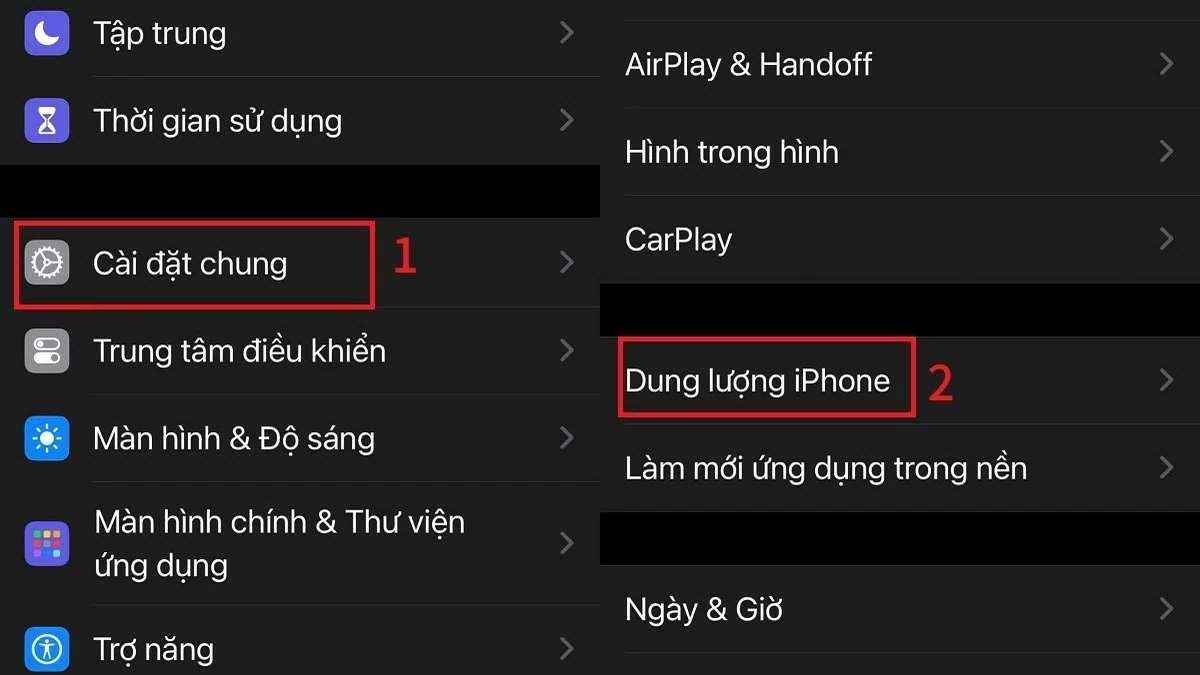 |
| قم بتنظيف ذاكرة الجهاز. |
الخطوة 3: افتح التطبيق غير الضروري، وانقر على “حذف التطبيق” ، ثم أكد ذلك لتحرير مساحة التخزين.
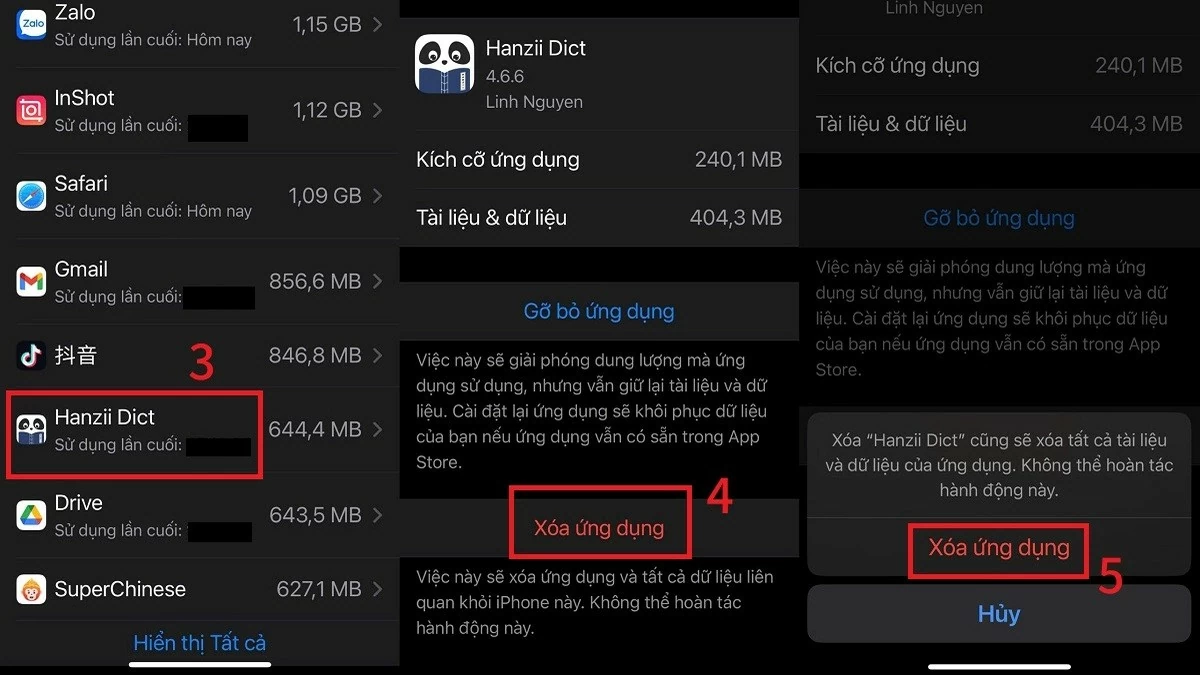 |
| انقر على “حذف التطبيق” ثم أكد العملية لتحرير مساحة التخزين. |
قم بالترقية إلى أحدث إصدار من نظام التشغيل iOS.
تُصدر آبل تحديثات دورية لإصلاح أخطاء النظام وتحسين التوافق. إذا كان جهاز آيفون الخاص بك يعمل بإصدار قديم، فقم بتحديثه إلى أحدث إصدار.
الخطوة 1: افتح الإعدادات → الإعدادات العامة .
الخطوة الثانية: حدد تحديث البرنامج .
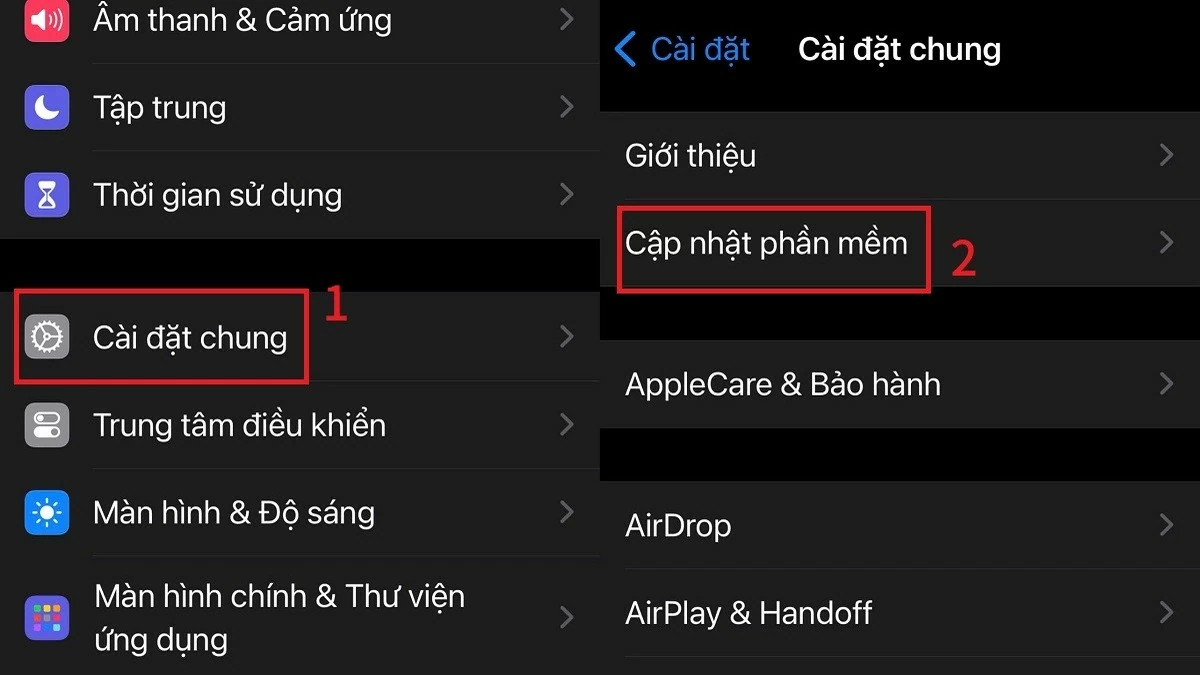 |
| اختر تحديث البرنامج. |
الخطوة 3: انقر فوق “التحديث الآن” ، وأدخل رمز المرور الخاص بك إذا طُلب منك ذلك، وانتظر حتى تكتمل عملية التثبيت.
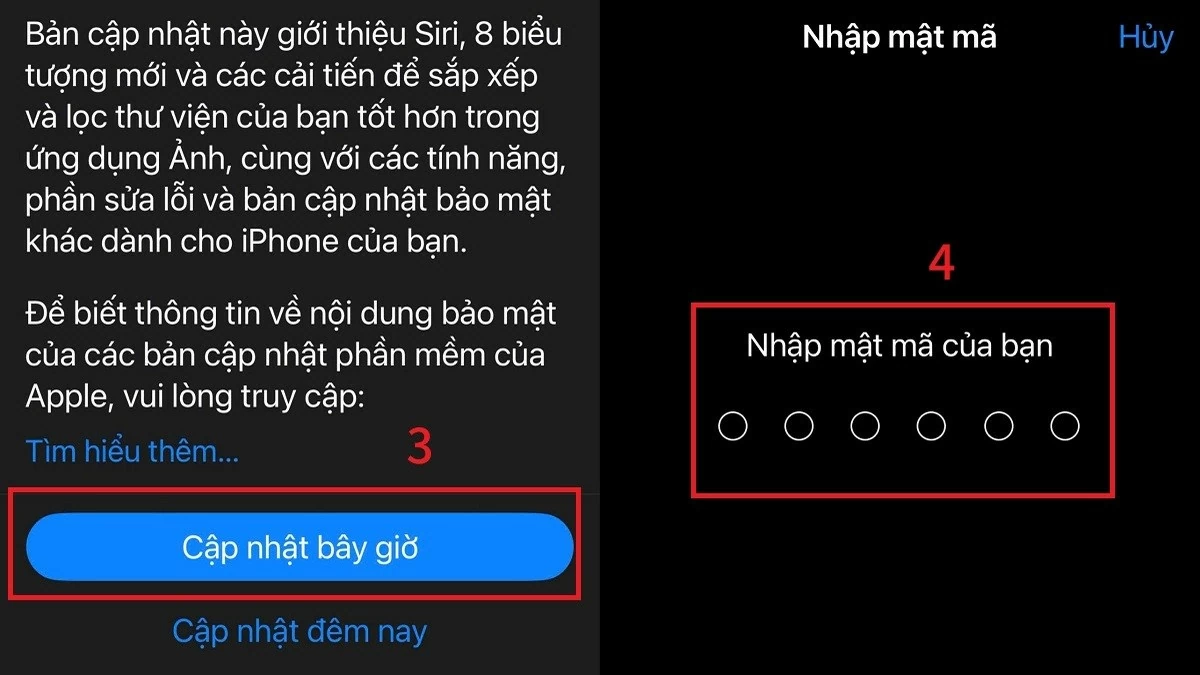 |
| انقر على “تحديث الآن”. |
حاول تشغيل الفيديو باستخدام تطبيق آخر.
إذا استمر تطبيق الصور في عدم القدرة على تشغيل مقاطع الفيديو، يمكنك تجربة استخدام مشغل فيديو تابع لجهة خارجية مثل KMPlayer للتحقق.
الخطوة 1: افتح متجر التطبيقات ، وابحث عن KMPlayer ، ثم انقر على “تنزيل ” للتثبيت.
الخطوة الثانية: قم بتشغيل التطبيق وحدد قسم الفيديو .
الخطوة 3: ابحث عن الفيديو الذي تريد مشاهدته واضغط على زر التشغيل.
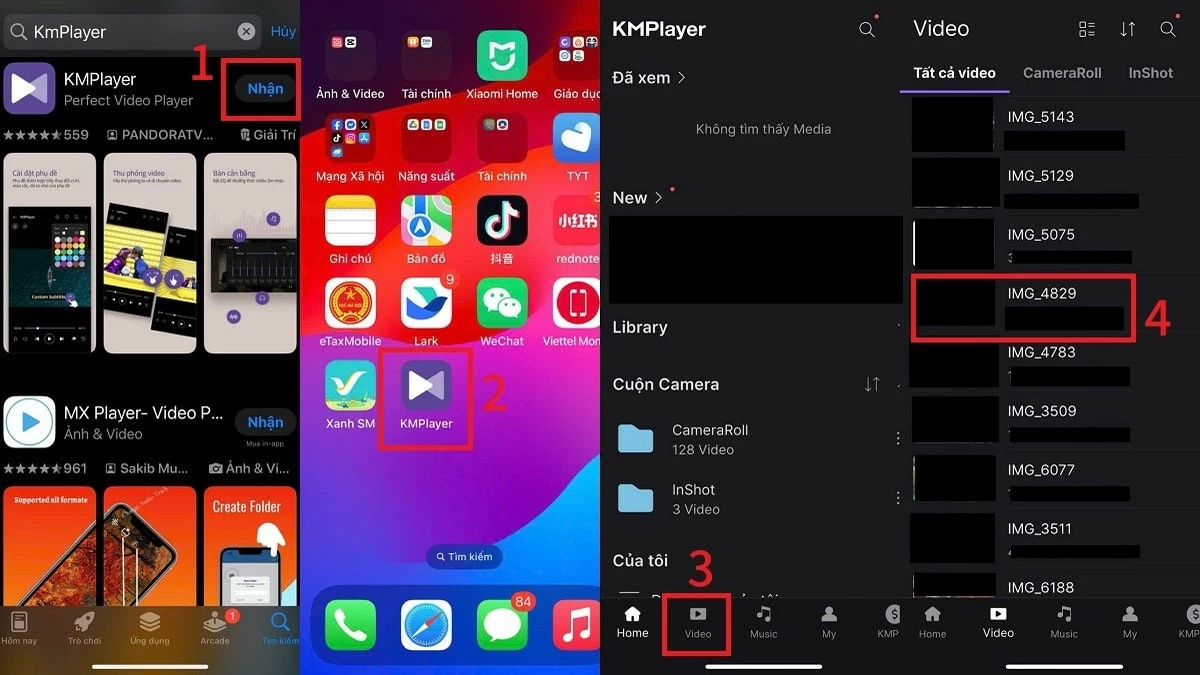 |
| ابحث عن الفيديو الذي تريد مشاهدته وانقر لتشغيله. |
ملاحظة: يجب عليك تنزيل تطبيقات بث الفيديو فقط من متجر التطبيقات أو من مطورين ذوي سمعة طيبة لضمان سلامة جهازك وبياناتك الشخصية.
نأمل أن تساعدك الطرق المذكورة أعلاه في حل مشكلة عدم قدرة جهاز iPhone الخاص بك على عرض مقاطع الفيديو في الألبومات . إذا جربت جميع الطرق وما زالت المشكلة قائمة، فننصحك بعمل نسخة احتياطية من بياناتك والاتصال بمركز خدمة أو ورشة إصلاح موثوقة لفحص الأجهزة والبرامج.
المصدر: