

| استكشاف أخطاء الكاميرا وإصلاحها في متصفح جوجل كروم على نظام ويندوز 11. |
إذا لم يتمكن متصفح جوجل كروم من الوصول إلى كاميرا جهاز الكمبيوتر، فقد تتأثر أنشطة مثل الاجتماعات عبر الإنترنت، والدروس عبر الإنترنت، ومكالمات الفيديو بشكل كبير. غالبًا ما يكون السبب متعلقًا بإعدادات الخصوصية، أو إعدادات المتصفح، أو عطل في الكاميرا نفسها. فيما يلي بعض خطوات استكشاف الأخطاء وإصلاحها البسيطة والفعالة لإعادة تشغيل الكاميرا بشكل طبيعي على جوجل كروم.
كيفية إصلاح مشكلة عدم عمل الكاميرا في متصفح جوجل كروم
أحد الأسباب الشائعة التي قد تمنع متصفح كروم من استخدام الكاميرا هو حصول تطبيق آخر على صلاحيات الوصول إلى جهازك. يمكنك التحقق من هذا التطبيق وتعطيله باتباع الخطوات التالية:
الخطوة 1: انقر فوق زر Windows الموجود على شريط المهام وافتح الإعدادات .
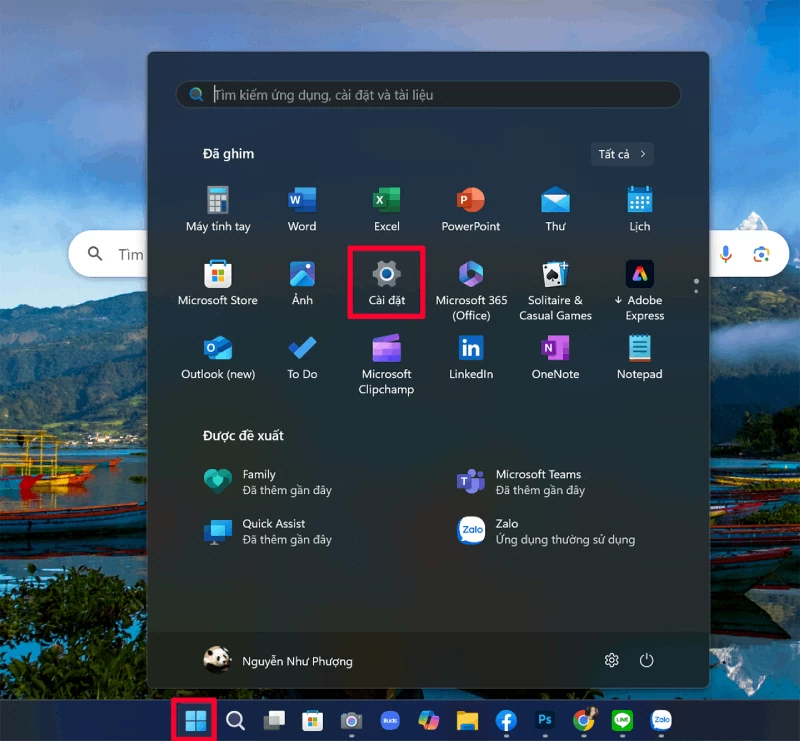 |
| انقر على زر ويندوز في شريط المهام وافتح الإعدادات. |
الخطوة 2: حدد الخصوصية والأمان ، ثم انقر على الكاميرا لعرض الإعدادات ذات الصلة.
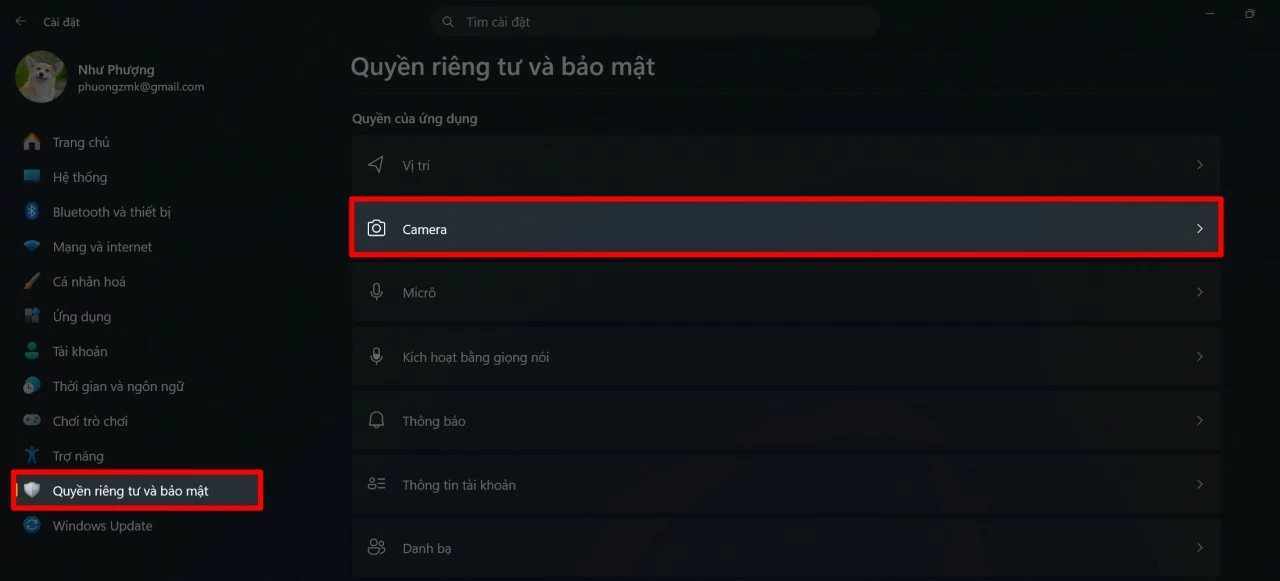 |
| اختر الخصوصية والأمان. |
قد يعجبك أيضاً
الخطوة الثالثة: هنا، يمكنك التحقق من التطبيقات التي مُنحت إذنًا باستخدام كاميرا جهازك أو الوصول إليها. إذا كانت الكاميرا قيد الاستخدام من قِبل تطبيق آخر، فقد لا يعمل متصفح Chrome بشكل صحيح.
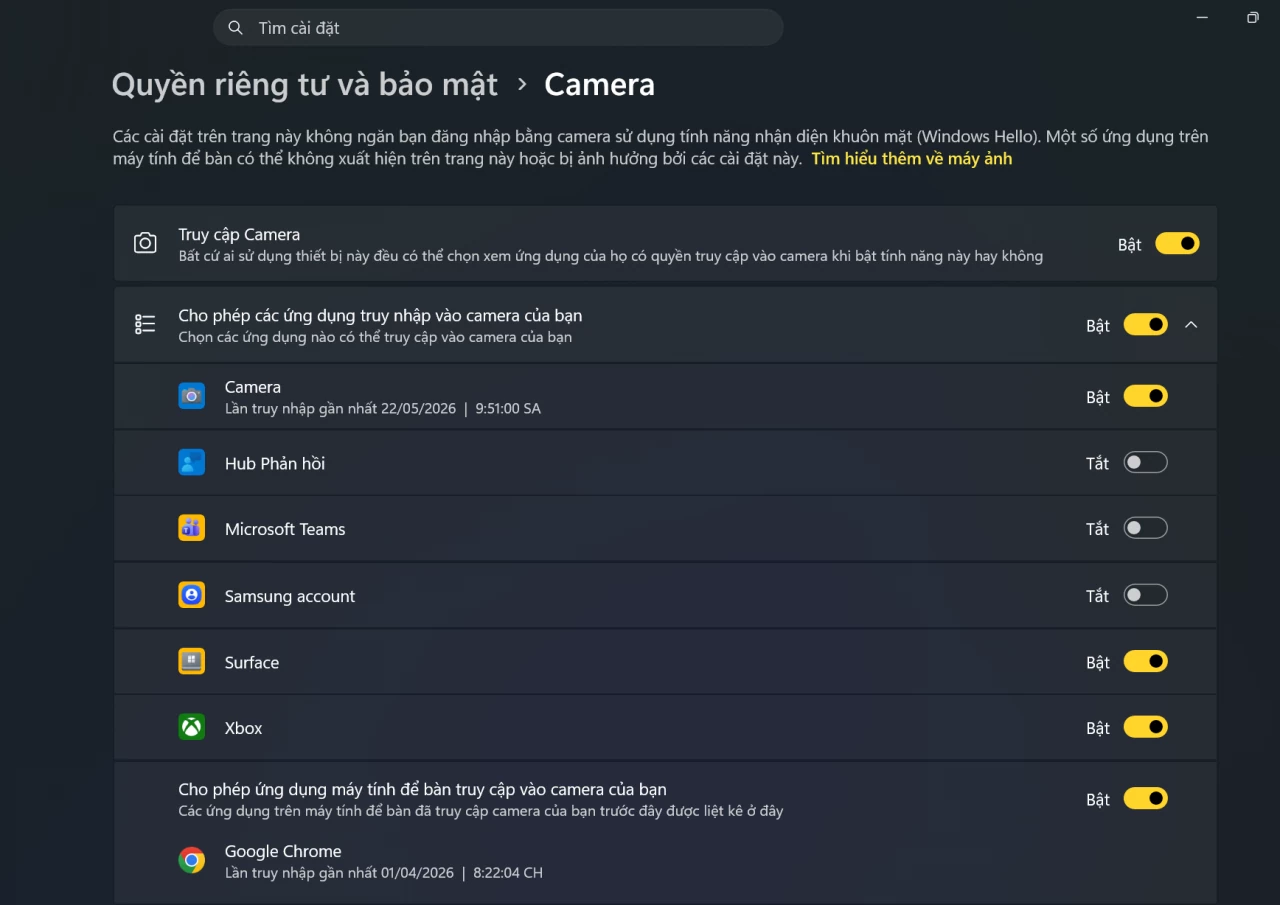 |
| هنا، يمكنك الاطلاع على التطبيقات. |
الخطوة الرابعة: اضغط على Ctrl + Shift + Esc لفتح مدير المهام . ابحث عن التطبيق باستخدام الكاميرا، وانقر عليه، ثم اضغط على “إنهاء المهمة” لإغلاقه. بعد ذلك، أعد فتح متصفح جوجل كروم وتحقق مما إذا تم حل المشكلة.
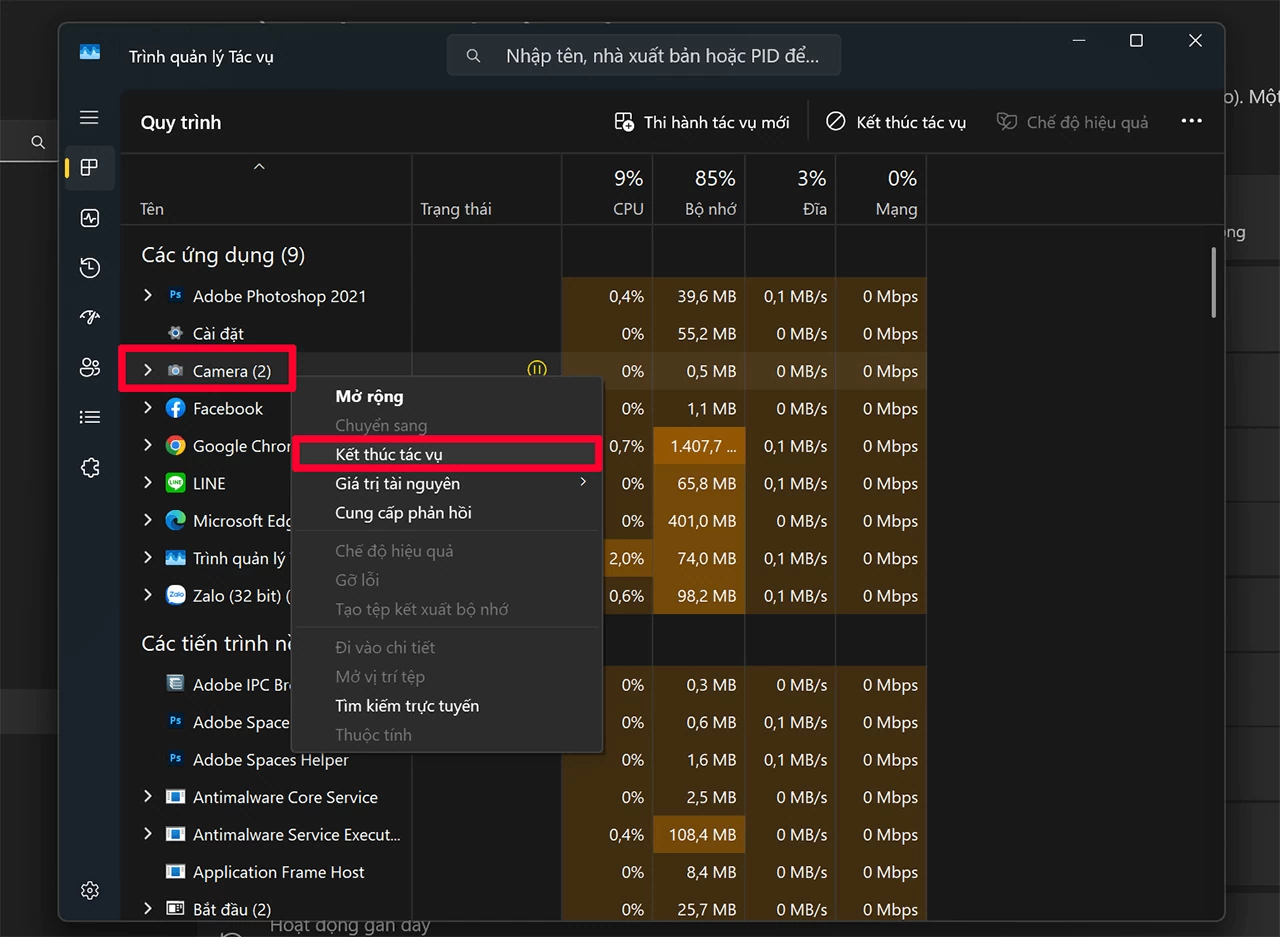 |
| اضغط على Ctrl + Shift + Esc لفتح مدير المهام. |
إلى جانب التحقق من أذونات الوصول إلى الكاميرا، يُنصح أيضًا بتحديث متصفح جوجل كروم إلى أحدث إصدار. غالبًا ما تتضمن التحديثات إصلاحات للأخطاء وتحسينات في توافق الأجهزة.
الخطوة 1: افتح متصفح جوجل كروم ، وانقر على أيقونة النقاط الثلاث في الزاوية العلوية اليمنى من الشاشة، ثم حدد الإعدادات .
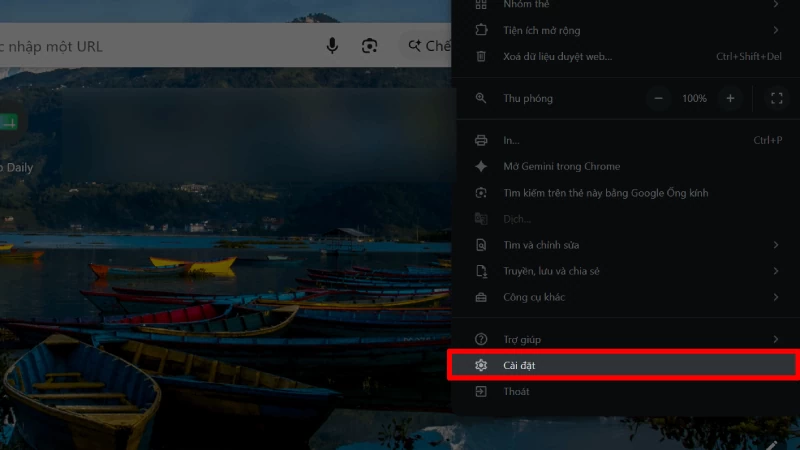 |
| افتح متصفح جوجل كروم، ثم انقر على أيقونة النقاط الثلاث. |
الخطوة 2: في واجهة الإعدادات، انتقل إلى أسفل الصفحة وحدد “حول Chrome” .
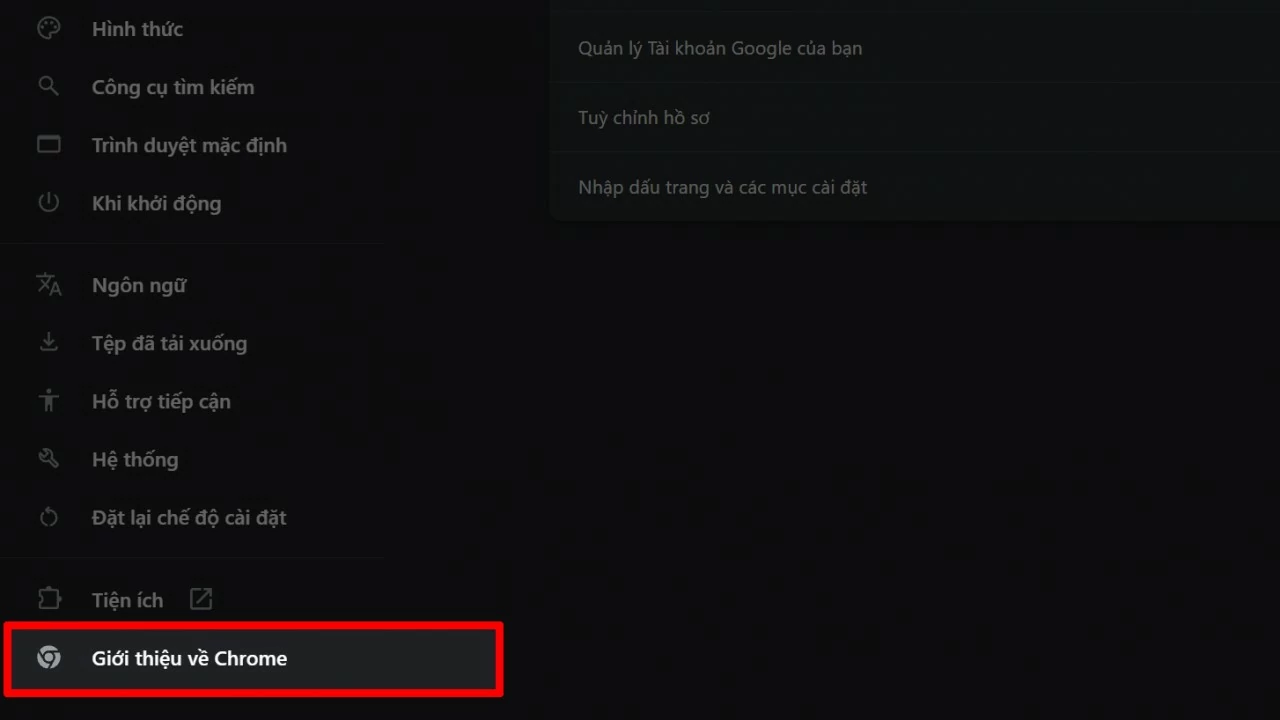 |
| في واجهة الإعدادات، انتقل إلى أسفل الصفحة. |
الخطوة 3: سيتحقق متصفح كروم تلقائيًا من وجود إصدارات جديدة. إذا كان هناك تحديث متاح، فسيقوم المتصفح بتنزيله وتثبيته. بمجرد اكتمال التثبيت، ما عليك سوى إعادة تشغيل كروم لتطبيق التغييرات ومتابعة استخدام الكاميرا بشكل طبيعي.
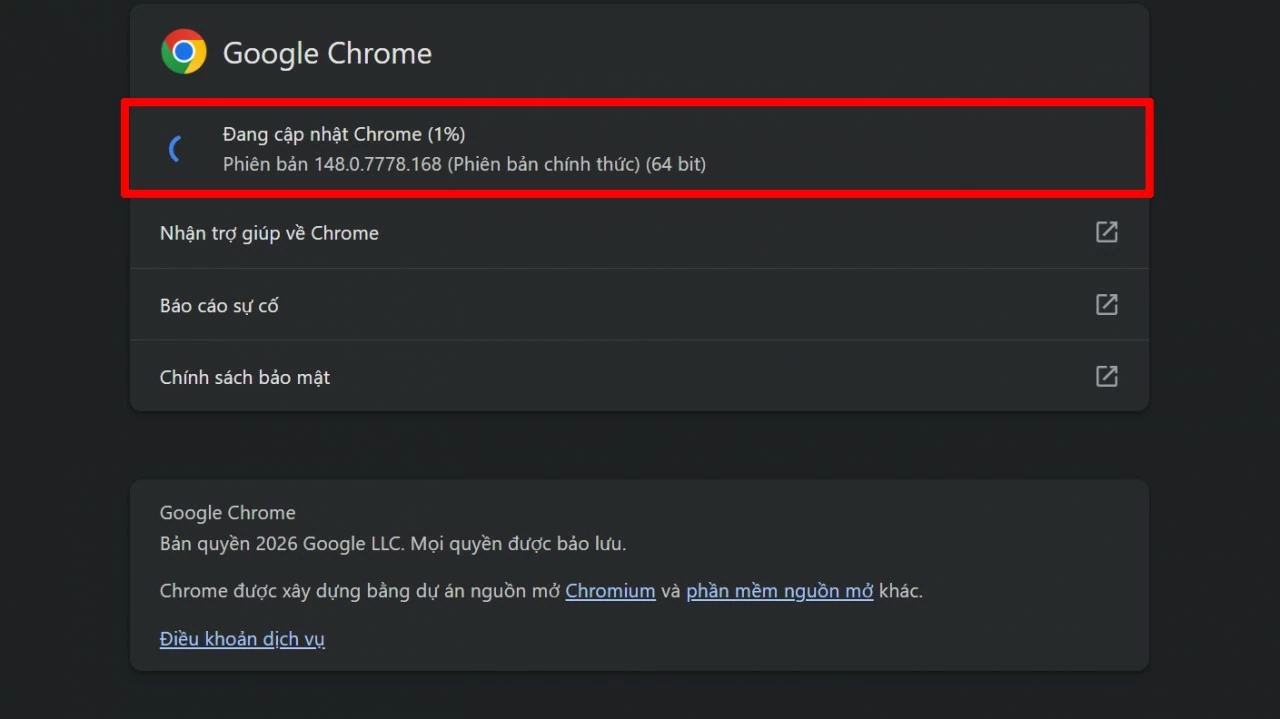 |
| سيقوم متصفح كروم بالتحقق تلقائياً من وجود أحدث إصدار. |
نأمل أن تساعدك الطرق المذكورة أعلاه في حل مشكلة عدم عمل الكاميرا على متصفح جوجل كروم بسرعة. إذا استمرت المشكلة، فحاول إعادة تشغيل جهاز الكمبيوتر أو التحقق من تعريفات الكاميرا. باتباع بضع خطوات بسيطة، يمكنك إعادة تشغيل الكاميرا بشكل صحيح لاستخدامها في عملك ودراستك ومكالماتك اليومية عبر الإنترنت.
المصدر: