


تعرف على ميزة الرسائل الصوتية.
في أجهزة آيفون، يمكن تفسير عبارة “الرسائل الصوتية” بطريقتين مختلفتين:
- الإملاء: سيقوم جهاز iPhone بتسجيل كلامك وتحويله تلقائيًا إلى نص لإرساله عبر الرسائل أو Zalo أو Messenger أو تطبيقات أخرى.
- رسالة صوتية: سجل صوتك مباشرة وأرسله إلى المستلم كملف صوتي.
كيفية تفعيل ميزة الإملاء على جهاز iPhone
الخطوة 1: افتح تطبيق الإعدادات > الوصول إلى عام > تحديد لوحة المفاتيح > تمكين الإملاء
إذا كانت هذه هي المرة الأولى التي تقوم فيها بتفعيل هذه الميزة، فقد يطلب منك جهاز iPhone الخاص بك تأكيد أو منح الإذن باستخدام الميكروفون. يرجى الموافقة للمتابعة.
تعليمات مفصلة حول كيفية إرسال الرسائل الصوتية على جهاز iPhone.
الخطوة 1: افتح تطبيق معالجة النصوص.
يمكنك استخدام هذه الميزة في معظم التطبيقات التي تسمح بإدخال النصوص، مثل الرسائل، والملاحظات، والبريد، وواتساب، وزالو، وماسنجر، أو أي تطبيق مزود بلوحة مفاتيح افتراضية.
الخطوة الثانية: قم بتفعيل أيقونة لوحة المفاتيح والميكروفون.
قد يعجبك أيضاً


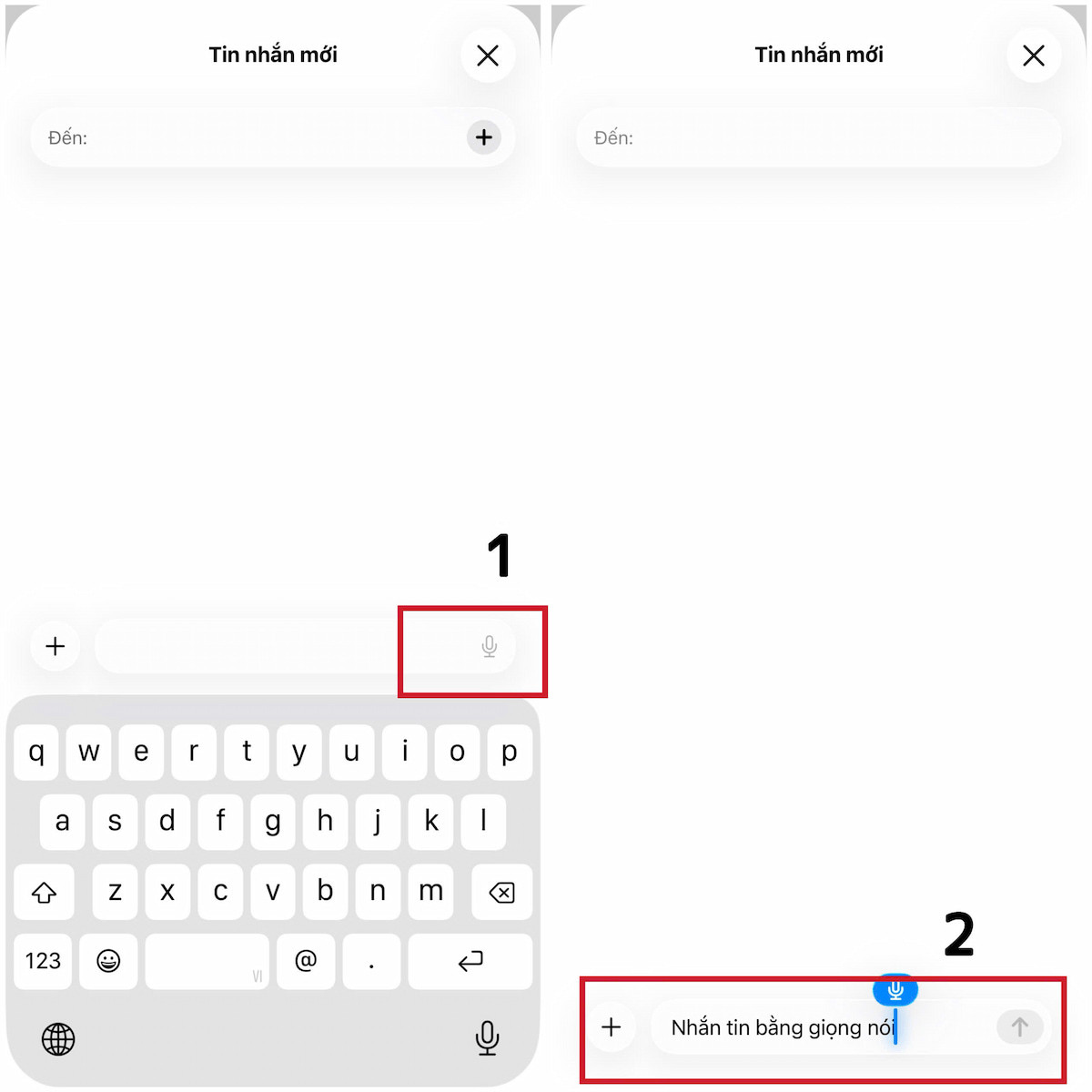
انقر على حقل إدخال النص لإظهار لوحة المفاتيح الافتراضية. ستجد على لوحة المفاتيح أيقونة ميكروفون صغيرة.
الخطوة الثالثة: ابدأ بالتحدث
انقر على أيقونة الميكروفون. ستظهر لك فوراً أيقونة موجة صوتية أو مؤشر آخر على الشاشة، مما يدل على أن جهاز iPhone الخاص بك يستمع. الآن، تحدث بوضوح ودقة.
الخطوة الرابعة: وضع اللمسات الأخيرة والتحرير
عند الانتهاء من التحدث، انقر على أيقونة الميكروفون مرة أخرى أو انقر في أي مكان على الشاشة خارج منطقة لوحة المفاتيح لإيقاف عملية الإملاء. سيقوم الآيفون بمعالجة النص المُتعرف عليه وعرضه. يمكنك مراجعة أي أخطاء وتصحيحها بالكتابة كالمعتاد.
ملاحظات حول الرسائل الصوتية
استخدمه في بيئة هادئة لزيادة الدقة.
يرجى التحقق من المحتوى جيدًا قبل الإرسال، حيث قد يخطئ النظام في تحديد بعض الكلمات.
تأكد من أن ميكروفون جهاز iPhone الخاص بك يعمل بشكل صحيح.
قم بتحديث جهاز iPhone الخاص بك إلى أحدث إصدار من نظام iOS لتحسين إمكانيات التعرف على الصوت.
في بعض الحالات، أو بالنسبة لبعض اللغات، يتطلب استخدام القواميس الإلكترونية اتصالاً بالإنترنت.
تُوفّر الرسائل الصوتية على أجهزة iPhone الوقت وتزيد من سهولة الاستخدام. يمكنك، حسب احتياجاتك، اختيار تحويل الكلام إلى نص، أو إرسال رسائل صوتية، أو استخدام Siri لكتابة الرسائل وإرسالها صوتيًا بالكامل. بخطوات بسيطة، يصبح التواصل أسرع وأكثر راحة.
المصدر: