

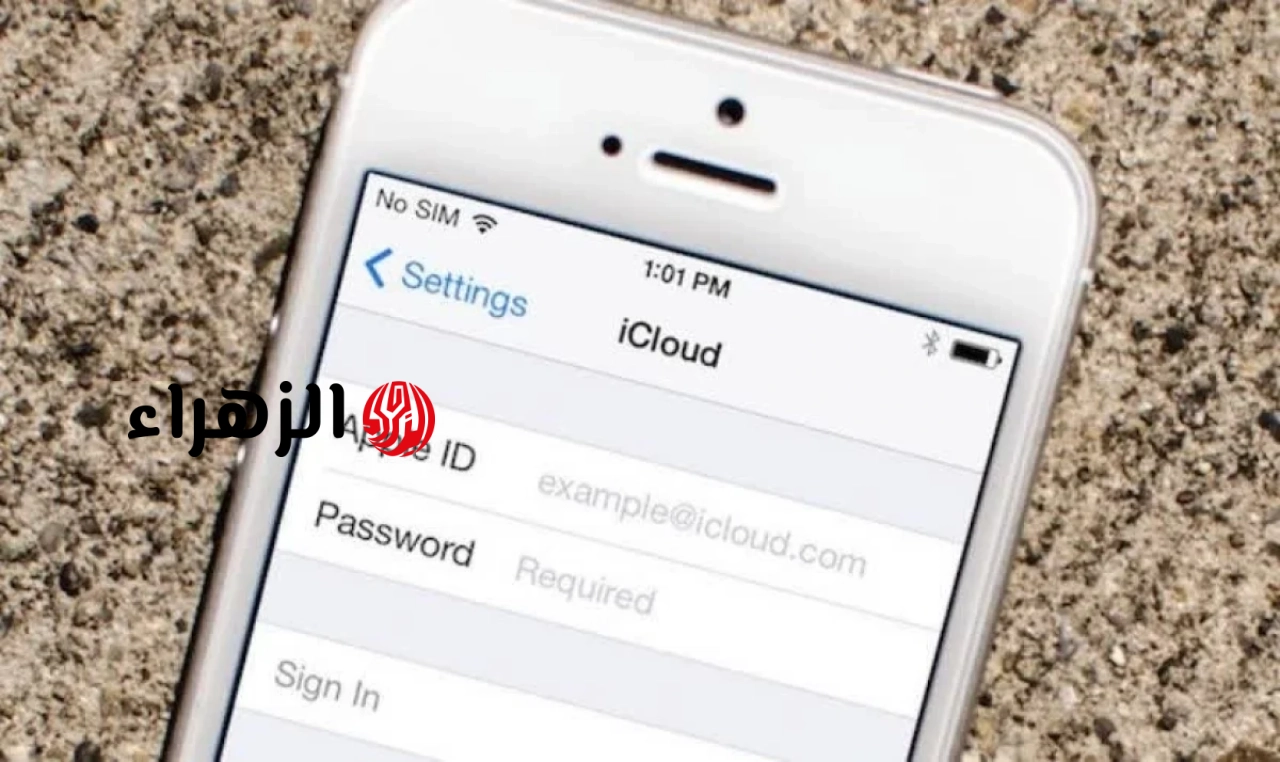
| إليك كيفية فتح قفل جهاز iPhone بسرعة باستخدام iCloud. |
هل تم قفل حساب iCloud الخاص بك، مما يمنعك من استخدام جهاز iPhone؟ بحسب الحالة، قد تتمكن من استعادة الوصول إليه عن طريق استعادة حساب Apple الخاص بك، أو التحقق من هويتك، أو طلب المساعدة من Apple. إليك دليلٌ حول كيفية فتح iCloud بأمان وسرعة وبشكل صحيح.
كيفية فتح iCloud بسهولة باستخدام Gmail
إذا كان لا يزال بإمكانك الوصول إلى عنوان البريد الإلكتروني الذي استخدمته لتسجيل حساب Apple ID الخاص بك ، فيمكنك إعادة تعيين كلمة مرور iCloud بسرعة كبيرة دون الحاجة إلى اصطحاب جهازك إلى مركز الدعم. اتبع الخطوات التالية:
الخطوة 1: افتح الإعدادات على جهاز iPhone الخاص بك، ثم حدد iCloud أو حساب Apple .
الخطوة 2: في شاشة تسجيل الدخول، انقر فوق “نسيت معرف Apple أو كلمة المرور” لبدء عملية الاسترداد.
الخطوة 3: أدخل عنوان البريد الإلكتروني الذي استخدمته لتسجيل حساب iCloud الخاص بك، ثم حدد التالي .
ملاحظة: يجب أن يتطابق عنوان البريد الإلكتروني مع معرف Apple الذي قمت بتسجيله مسبقًا؛ وإلا فلن تتمكن من التحقق من حسابك لإعادة تعيين كلمة المرور الخاصة بك.
قد يعجبك أيضاً
الخطوة 4: اختر خيار استلام رابط إعادة التعيين عبر البريد الإلكتروني (إعادة التعيين عبر البريد الإلكتروني) .
الخطوة 5: تحقق من صندوق الوارد الخاص بك وافتح البريد الإلكتروني الذي أرسلته Apple لاستعادة رمز التحقق أو رابط الاسترداد.
الخطوة 6: أدخل رمز التحقق كما هو مطلوب، ثم تابع لإنشاء كلمة مرور جديدة لحساب iCloud الخاص بك.
الخطوة 7: أعد إدخال كلمة المرور الخاصة بك للتأكيد، ثم قم بتسجيل الدخول باستخدام بيانات الاعتماد الجديدة الخاصة بك.
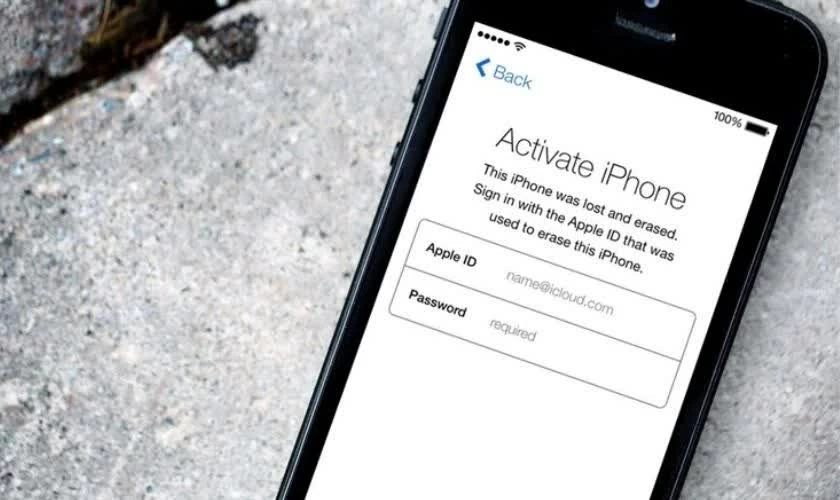 |
| كيفية فتح iCloud بسهولة باستخدام Gmail. |
كيفية فتح iCloud باستخدام أسئلة أمان بسيطة
حتى لو لم يعد بإمكانك الوصول إلى بريدك الإلكتروني ولكنك ما زلت تتذكر سؤال الأمان الذي قمت بتعيينه مسبقًا، فلا يزال بإمكانك استخدام هذه الطريقة لاستعادة حسابك.
الخطوة 1: اتبع نفس الخطوات حتى تصل إلى شاشة “نسيت معرف Apple أو كلمة المرور” ، ثم حدد “الإجابة على أسئلة الأمان” .
الخطوة 2: أدخل تاريخ الميلاد (اليوم، الشهر، السنة) الذي استخدمته عند إنشاء معرف Apple الخاص بك وانقر على متابعة .
الخطوة 3: أجب عن سؤالي الأمان اللذين قمت بإعدادهما مسبقًا بشكل صحيح، ثم حدد “متابعة” .
الخطوة الرابعة: بعد إتمام عملية التحقق بنجاح، أنشئ كلمة مرور جديدة ، ثم أكدها، واحفظ التغييرات. يمكنك الآن استخدام كلمة المرور الجديدة لتسجيل الدخول إلى حساب iCloud الخاص بك.
فيما يلي بعض الطرق الآمنة والفعّالة لفتح حساب iCloud، والتي يمكنك استخدامها عند نسيان كلمة المرور أو مواجهة مشاكل في تسجيل الدخول. اختر الطريقة المناسبة لجهازك، واحرص دائمًا على استخدام الحلول الرسمية من Apple لضمان أمان حسابك.
المصدر: