

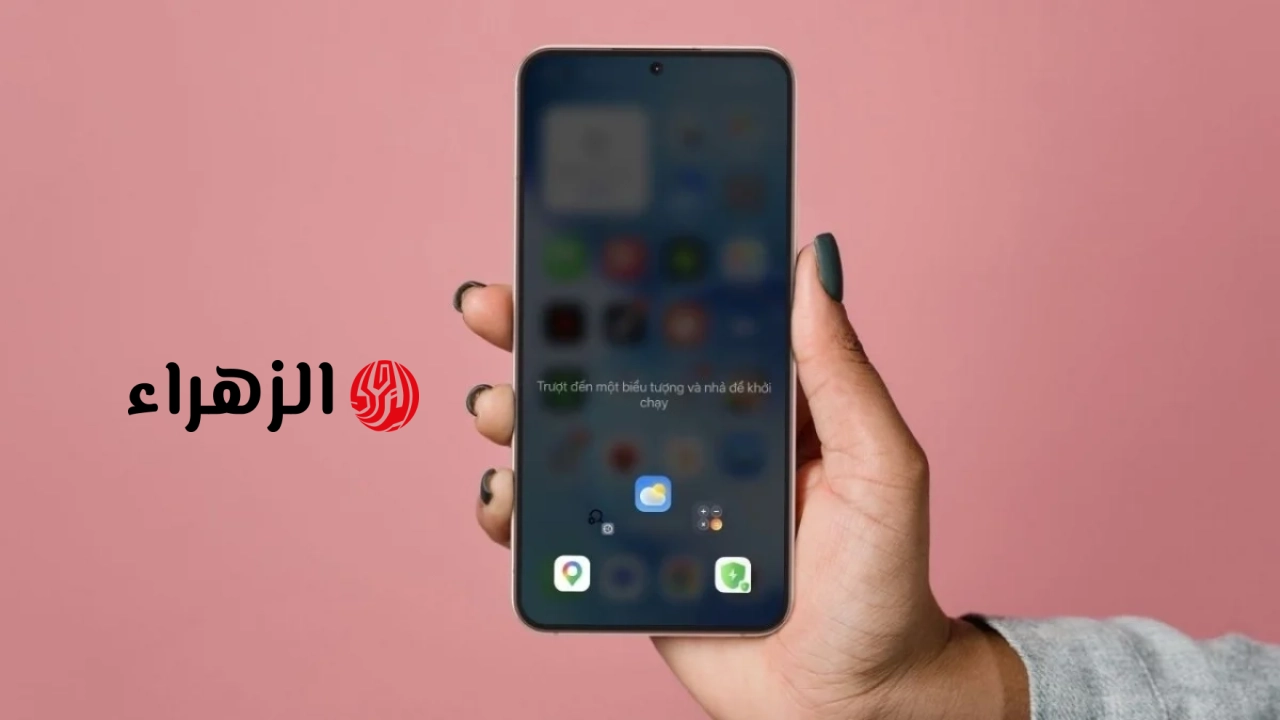
| افتح التطبيقات على نظام أندرويد بسرعة فائقة باستخدام هذه الحيلة البسيطة. |
إذا كنت تستخدم نفس التطبيقات بشكل متكرر يوميًا على نظام أندرويد، فقد يستغرق البحث عنها يدويًا وقتًا طويلاً. من خلال بعض الإعدادات البسيطة، يمكنك فتح التطبيقات على هاتفك الأندرويد بشكل أسرع، مما يجعل استخدامها أكثر سهولة ويحسن تجربة المستخدم.
دليل بسيط لفتح التطبيقات بسرعة على هواتف أندرويد.
إذا كان هاتفك الذي يعمل بنظام أندرويد يدعم ميزة التشغيل السريع ، فيمكنك الوصول إلى تطبيقاتك المفضلة مباشرةً من شاشة القفل دون الحاجة إلى البحث في قائمة التطبيقات. إليك الطريقة:
الخطوة الأولى: افتح الإعدادات ، ثم انتقل إلى تسهيلات الاستخدام والراحة ، وحدد التشغيل السريع . في بعض أجهزة أندرويد الأخرى، يمكنك كتابة “التشغيل السريع” أو “Quick Launch” في مربع البحث في الإعدادات للوصول السريع إلى هذه الميزة.
قد يعجبك أيضاً
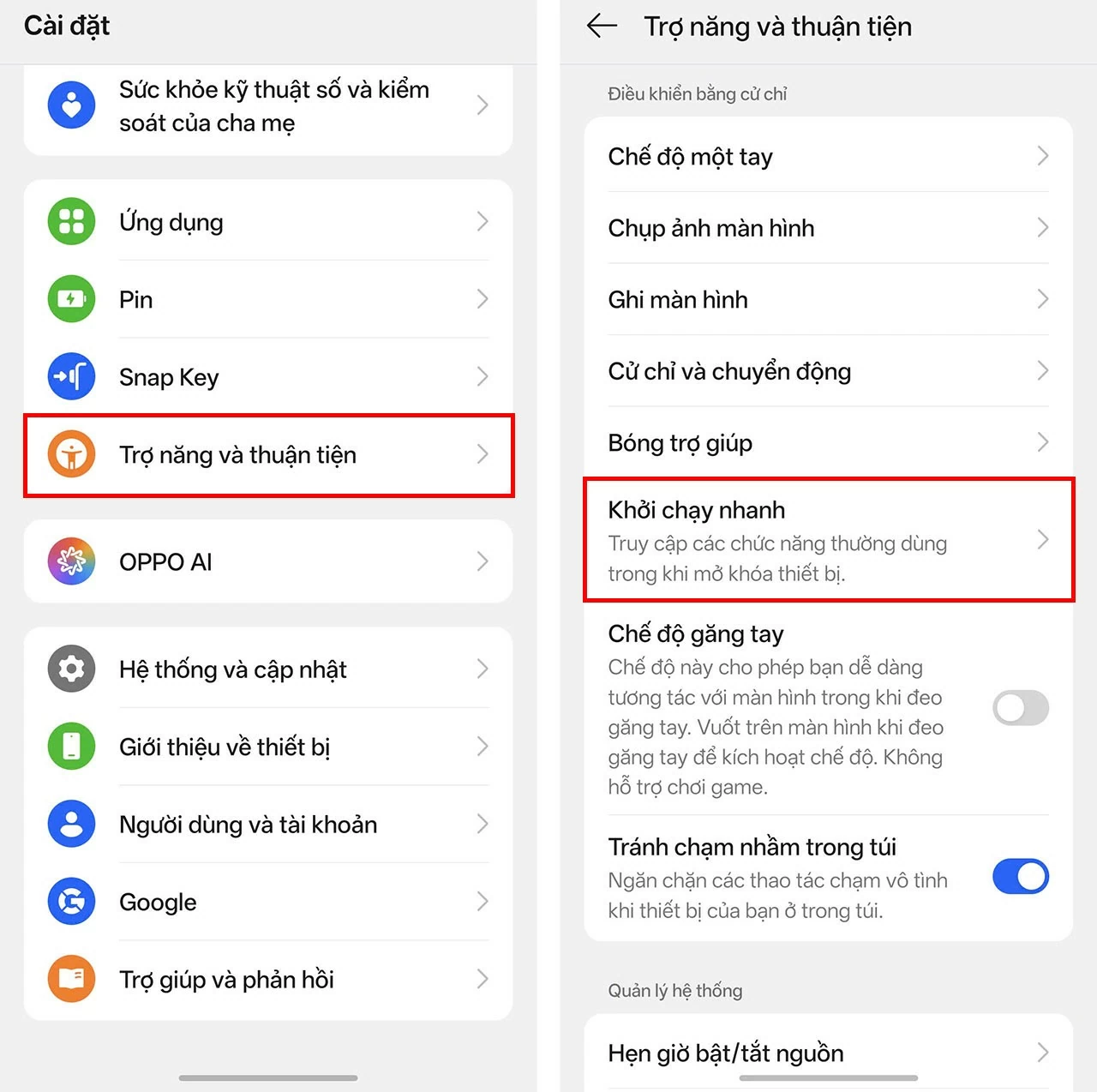 |
| افتح الإعدادات، وانتقل إلى إمكانية الوصول والراحة، ثم حدد التشغيل السريع. |
الخطوة الثانية: فعّل خاصية التشغيل السريع وتأكد من إعداد جهازك لفتح القفل ببصمة الإصبع . ثم، اختر “تعديل” لتغيير قائمة التطبيقات المعروضة. يمكنك سحب وإفلات الأيقونات لإعادة ترتيب مواقعها أو إضافة وظائف تستخدمها بكثرة.
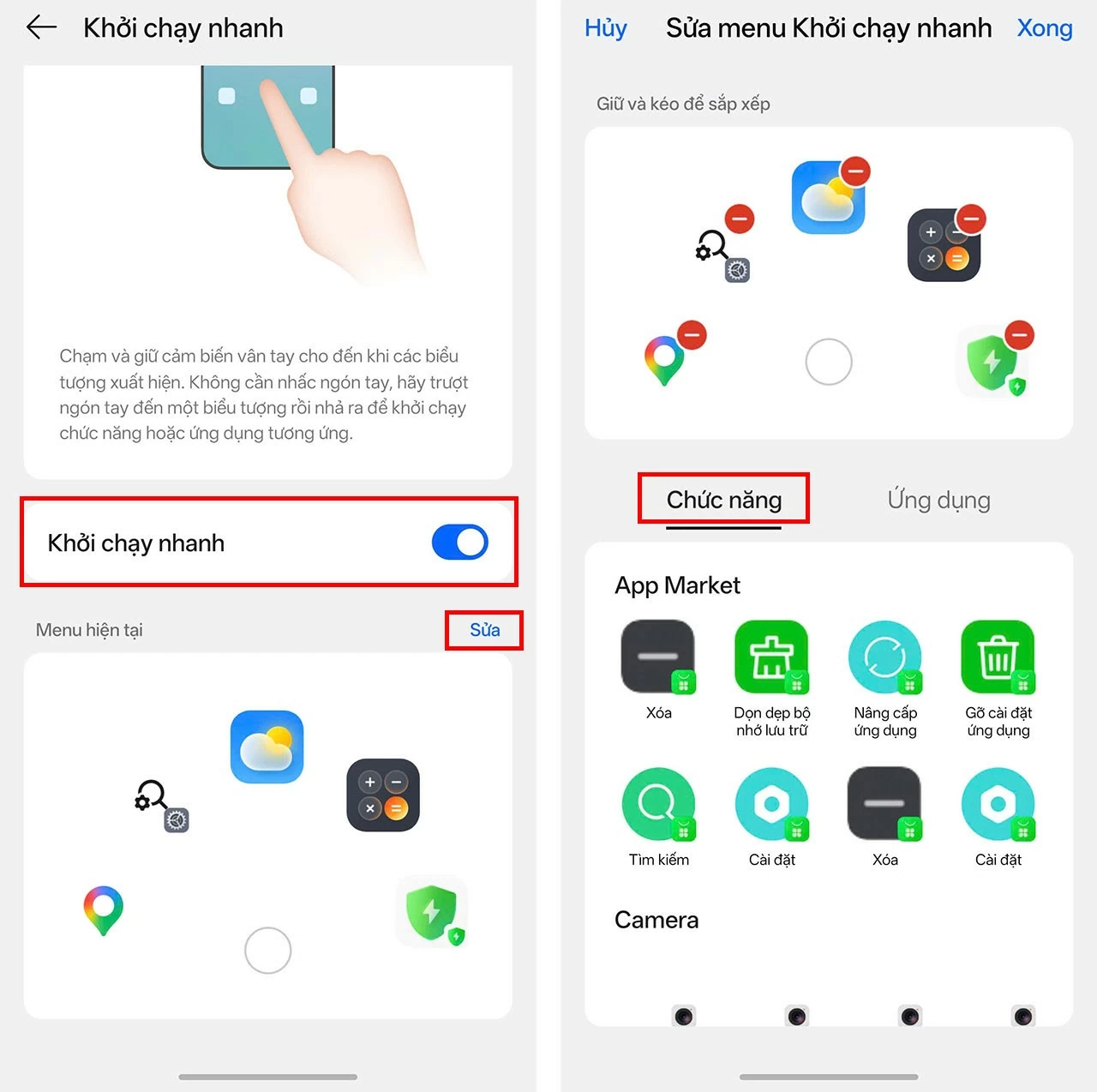 |
| قم بتمكين التشغيل السريع وتأكد من إعداد الجهاز لفتح القفل ببصمة الإصبع. |
الخطوة 3: بعد اختيار التطبيقات المطلوبة، اضغط على “تم” لحفظ الإعدادات. من الآن فصاعدًا، عند فتح جهازك ببصمة إصبعك ، ما عليك سوى الضغط مطولًا على المستشعر للحظة، ثم التمرير إلى أيقونة التطبيق لفتحه فورًا دون الحاجة إلى الانتقال إلى الشاشة الرئيسية.
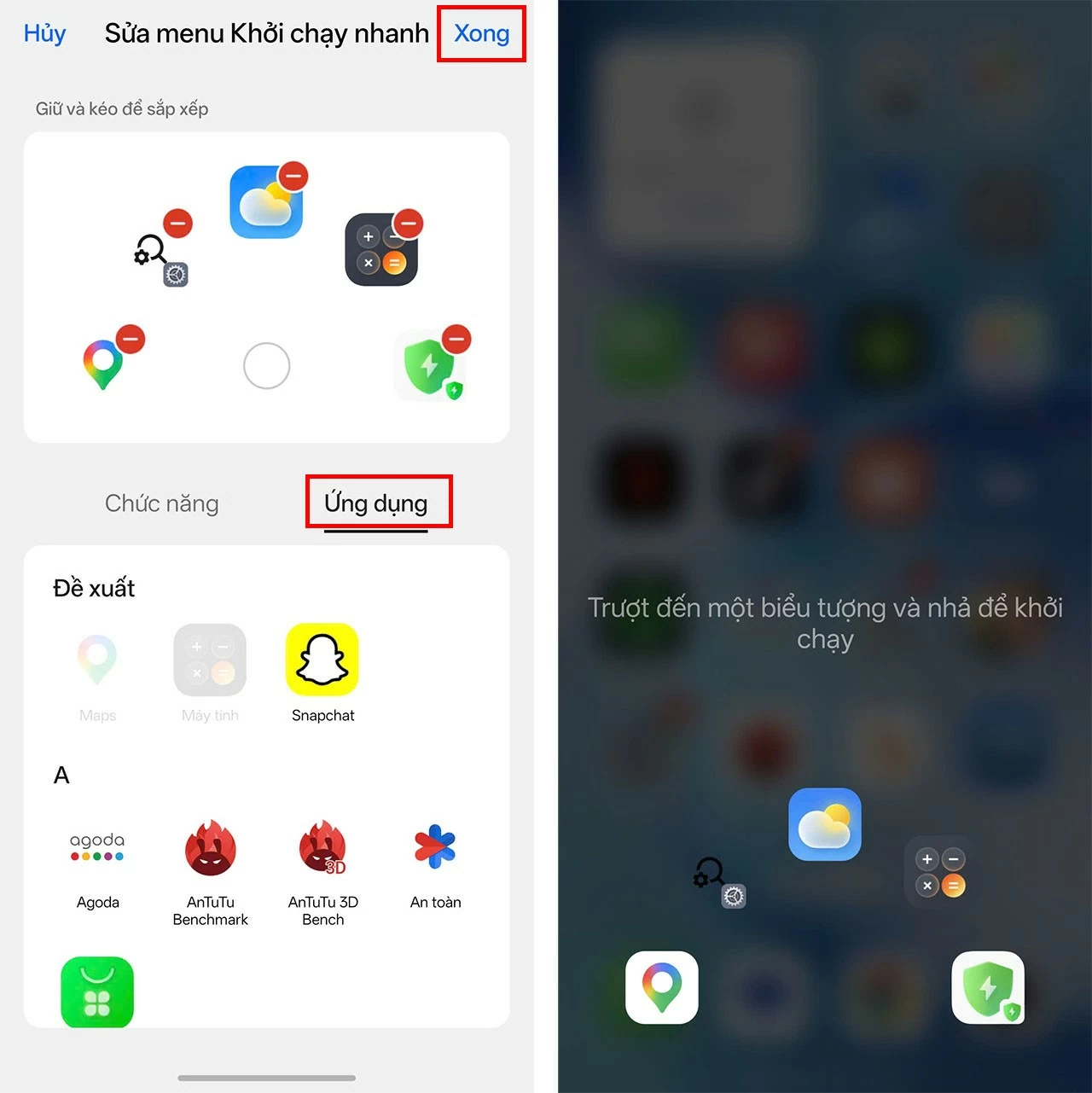 |
| اضغط على “تم” لحفظ الإعدادات. |
نأمل أن تساعدك التعليمات المذكورة أعلاه على فتح التطبيقات على هاتفك الأندرويد بشكل أسرع وتوفير وقت كبير يوميًا. قد يختلف اسم الميزة أو مكانها باختلاف الشركة المصنعة وإصدار الأندرويد، ولكن إعدادها بسيط للغاية بشكل عام.
المصدر: